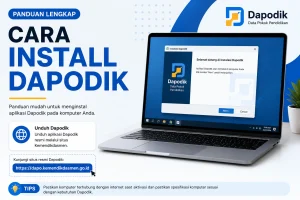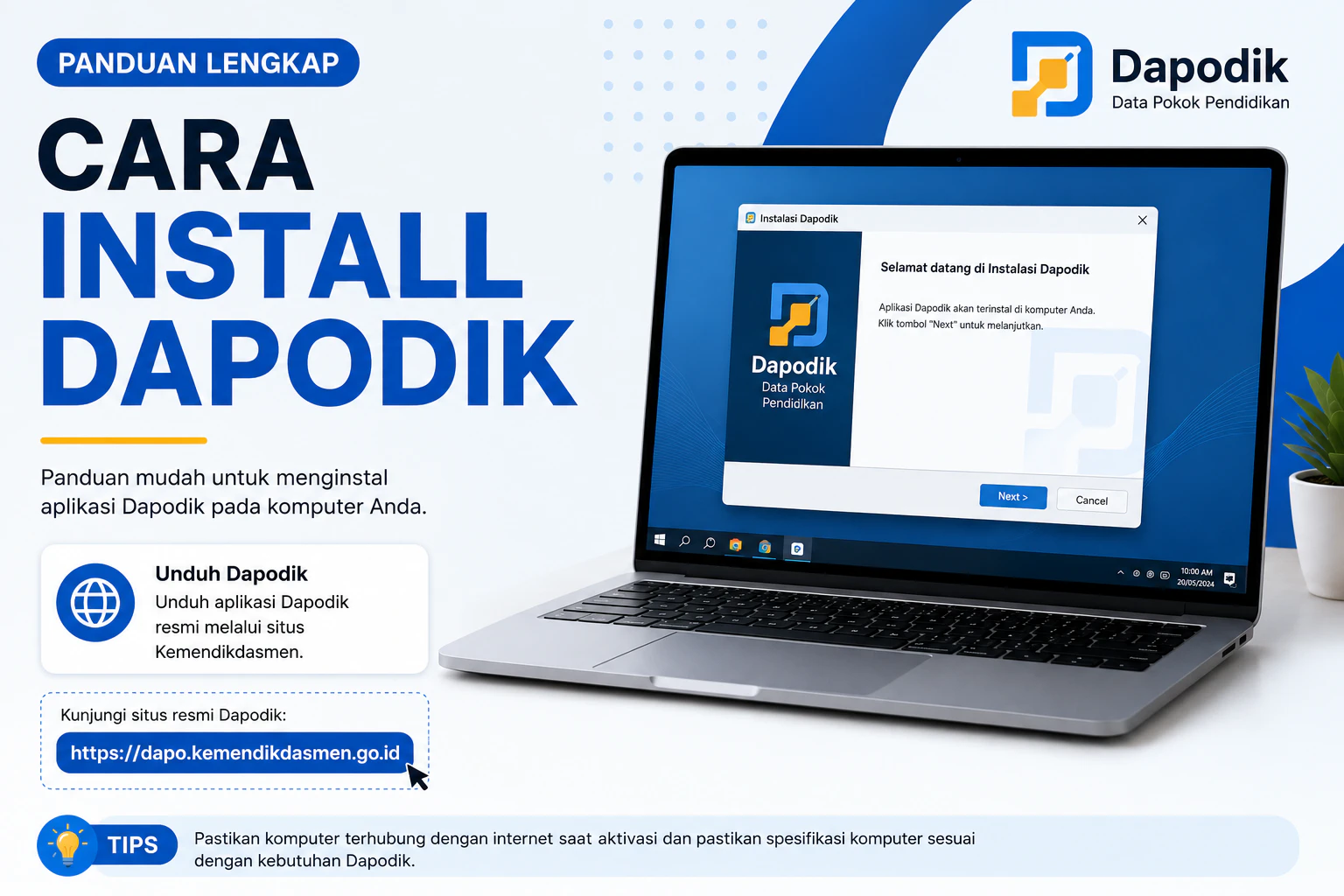
Dapodik adalah aplikasi resmi dari Kementerian Pendidikan untuk pendataan sekolah, peserta didik, GTK, dan sarana prasarana. Berikut panduan lengkap instalasi Dapodik di komputer Windows.
Persiapan Sebelum Install
Sebelum memulai instalasi, pastikan:
- Laptop/PC menggunakan Windows 10 atau Windows 11
- RAM minimal 4 GB
- Harddisk tersedia minimal 2 GB kosong
- Koneksi internet stabil
- Memiliki akun operator sekolah
- Antivirus sementara dinonaktifkan agar instalasi lancar
Download Installer Dapodik
Download installer resmi melalui situs berikut:
Masuk ke menu Unduhan lalu pilih versi aplikasi terbaru.
Langkah-Langkah Install Dapodik
1. Tutup Semua Browser
Sebelum instalasi:
- Tutup Google Chrome, Mozilla Firefox, atau browser lain
- Pastikan tidak ada aplikasi Dapodik yang masih berjalan
2. Jalankan File Installer
- Cari file installer hasil download
- Klik kanan file installer
- Pilih Run as Administrator
3. Proses Instalasi
Ikuti tahapan berikut:
- Klik Lanjutkan
- Pilih lokasi instalasi
- Tunggu proses pemasangan selesai
- Klik Selesai
Biasanya proses membutuhkan beberapa menit tergantung spesifikasi komputer.
4. Buka Aplikasi Dapodik
Setelah instalasi selesai:
- Buka shortcut Dapodik di desktop
- Tunggu loading aplikasi
Aplikasi biasanya berjalan melalui browser dengan alamat:
http://localhost:5774Registrasi Dapodik
Setelah aplikasi terbuka:
- Masukkan:
- Email operator
- Password
- Kode registrasi
- Pilih:
- Registrasi online
- Klik Masuk
Tunggu proses sinkronisasi awal selesai.
Cara Update Dapodik
Jika sebelumnya sudah ada versi lama:
- Backup database terlebih dahulu
- Download patch/update terbaru
- Install patch sesuai petunjuk resmi
Hindari uninstall jika hanya melakukan pembaruan versi patch.
Solusi Jika Gagal Install
Installer Tidak Bisa Dibuka
Penyebab:
- Antivirus memblokir
- File corrupt
Solusi:
- Download ulang installer
- Nonaktifkan antivirus sementara
Dapodik Tidak Bisa Dibuka
Solusi:
- Restart komputer
- Jalankan sebagai administrator
- Pastikan service Dapodik aktif
Login Gagal
Solusi:
- Periksa koneksi internet
- Pastikan email dan password benar
- Reset password melalui manajemen sekolah jika diperlukan
Tips Penggunaan Dapodik
- Rutin backup database
- Jangan install sembarang patch tidak resmi
- Gunakan browser terbaru
- Lakukan sinkronisasi secara berkala
Penutup
Instalasi Dapodik cukup mudah jika mengikuti langkah dengan benar. Pastikan selalu menggunakan installer resmi dan melakukan backup data secara rutin agar pendataan sekolah tetap aman dan lancar.
Informasi resmi dan update terbaru dapat dilihat di: