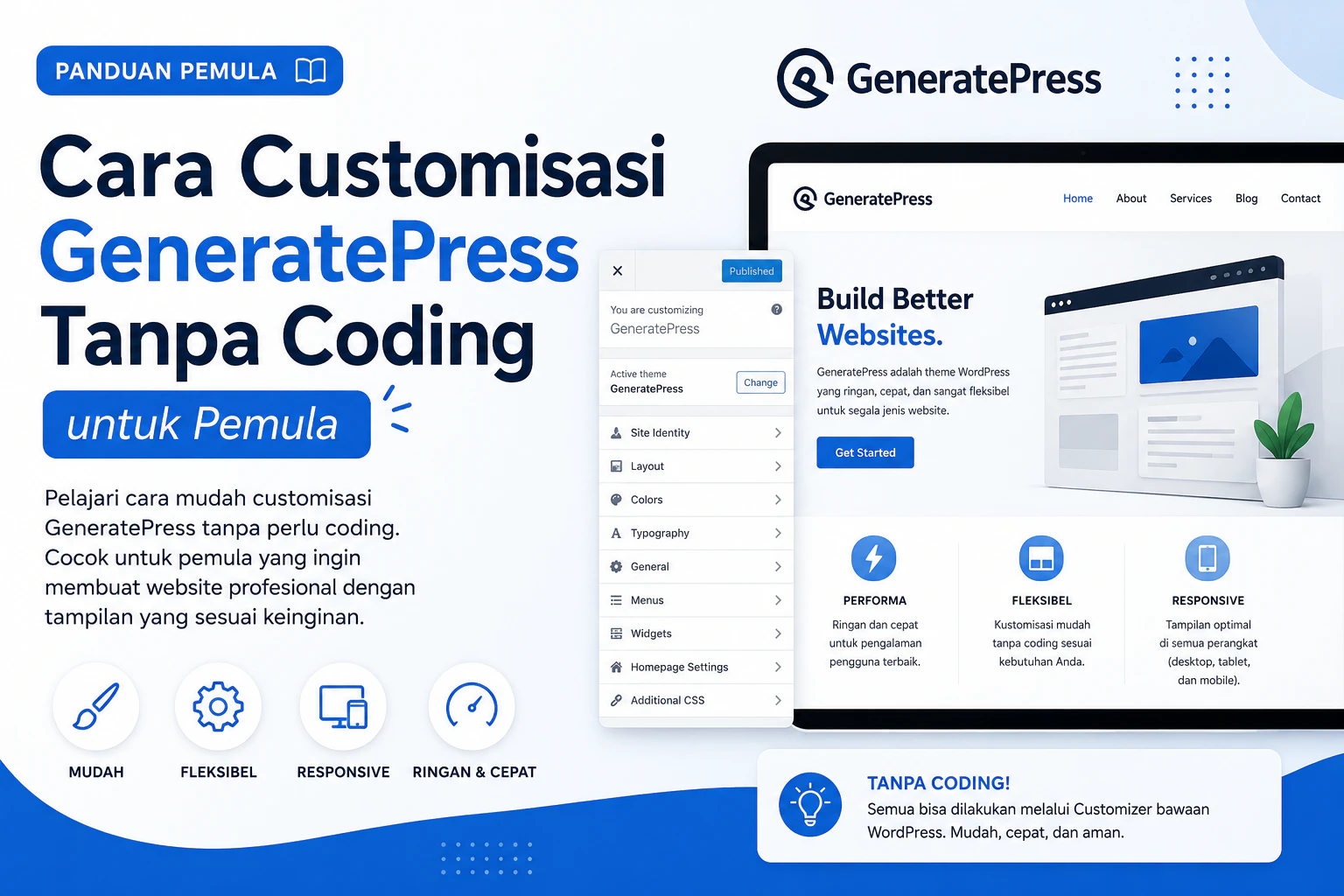
Banyak orang ingin memiliki website profesional tetapi merasa kesulitan karena tidak bisa coding. Kabar baiknya, saat ini Anda bisa membuat dan mengatur tampilan website WordPress dengan mudah tanpa harus memahami bahasa pemrograman.
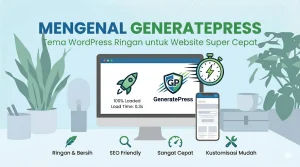
Salah satu tema terbaik untuk pemula adalah GeneratePress. Tema WordPress ini terkenal ringan, cepat, dan sangat mudah dikustomisasi melalui fitur bawaan WordPress.
Dalam artikel ini, Anda akan mempelajari cara customisasi GeneratePress tanpa coding agar website terlihat lebih profesional dan menarik.
Mengenal GeneratePress
GeneratePress adalah tema WordPress yang dirancang dengan fokus pada:
- Kecepatan
- Stabilitas
- Kemudahan penggunaan
- Fleksibilitas desain
Tema ini cocok untuk:
- Blog pribadi
- Website bisnis
- Portfolio
- Landing page
- Toko online WooCommerce
Bahkan versi gratisnya sudah cukup powerful untuk membuat website modern.
Mengapa GeneratePress Cocok untuk Pemula?
Beberapa alasan GeneratePress sangat ramah pemula:
- Pengaturan mudah dipahami
- Menggunakan WordPress Customizer
- Tidak perlu edit file coding
- Banyak template siap pakai
- Dokumentasi lengkap
- Ringan dan tidak membingungkan
Semua perubahan bisa dilakukan secara visual melalui dashboard WordPress.
Install Tema GeneratePress
Sebelum melakukan customisasi, Anda perlu memasang temanya terlebih dahulu.
Langkah Install:
- Login ke dashboard WordPress
- Masuk ke menu Appearance → Themes
- Klik Add New
- Cari “GeneratePress”
- Klik Install
- Klik Activate
Setelah aktif, website Anda langsung menggunakan tema GeneratePress.
Membuka Menu Customizer
Semua pengaturan utama GeneratePress bisa diakses melalui:
Appearance → Customize
Di sinilah Anda bisa mengatur:
- Layout
- Warna
- Font
- Header
- Menu
- Sidebar
- Footer
Kelebihannya, perubahan dapat langsung dilihat secara realtime.
Cara Mengubah Logo Website
Logo sangat penting untuk branding website.
Langkah Mengganti Logo:
- Masuk ke Customize
- Pilih Site Identity
- Klik Select Logo
- Upload logo Anda
- Klik Publish
Gunakan logo dengan ukuran proporsional agar tampil rapi di desktop maupun mobile.
Mengatur Warna Website
GeneratePress memungkinkan Anda mengubah warna tanpa coding.
Cara Mengatur Warna:
- Masuk ke:
Customize → Colors - Atur warna:
- Background
- Header
- Navigation
- Link
- Footer
Tips Memilih Warna:
- Gunakan maksimal 2–3 warna utama
- Pilih warna yang nyaman dilihat
- Hindari warna terlalu mencolok
Desain sederhana biasanya terlihat lebih profesional.
Mengganti Font Website
Typography sangat memengaruhi tampilan website.
Cara Mengubah Font:
- Masuk ke:
Customize → Typography - Pilih font untuk:
- Body text
- Heading
- Menu
- Widget
Rekomendasi Font:
- Poppins
- Inter
- Roboto
- Open Sans
Gunakan font yang mudah dibaca di semua perangkat.
Mengatur Layout Website
GeneratePress menyediakan banyak pilihan layout.
Masuk ke:
Customize → Layout
Di sini Anda bisa mengatur:
Container
Mengatur lebar konten website.
Header
Mengatur posisi dan ukuran header.
Navigation
Mengatur tampilan menu navigasi.
Sidebar
Menentukan posisi sidebar:
- Kanan
- Kiri
- Tanpa sidebar
Footer
Mengatur jumlah widget footer.
Membuat Header Lebih Profesional
Header adalah bagian pertama yang dilihat pengunjung.
Tips membuat header minimalis:
- Gunakan logo sederhana
- Buat menu singkat
- Hindari terlalu banyak elemen
- Gunakan warna clean
Menu yang terlalu ramai justru membuat website terlihat kurang profesional.
Mengatur Homepage Tanpa Coding
Anda bisa membuat homepage menarik langsung dari WordPress.
Langkah:
- Buat halaman baru
- Beri nama “Home”
- Masuk ke:
Settings → Reading - Pilih:
A static page - Pilih halaman Home tadi
Sekarang homepage website Anda sudah aktif.
Menggunakan GenerateBlocks untuk Desain Lebih Menarik
Jika ingin desain lebih fleksibel tanpa coding, Anda bisa menggunakan plugin:
GenerateBlocks
Plugin ini dibuat khusus untuk GeneratePress dan sangat ringan.
Dengan GenerateBlocks Anda bisa membuat:
- Hero section
- Grid layout
- Tombol CTA
- Section modern
- Layout landing page
Tanpa page builder berat seperti Elementor.
Menggunakan Site Library
Jika memakai versi premium GeneratePress Premium, Anda bisa memakai Site Library.
Fitur ini memungkinkan Anda mengimpor template website siap pakai hanya dalam beberapa klik.
Cocok untuk pemula yang ingin website cepat jadi.
Cara Membuat Website Tetap Cepat
Meskipun GeneratePress ringan, tetap lakukan optimasi berikut:
Gunakan Plugin Secukupnya
Terlalu banyak plugin bisa memperlambat website.
Optimasi Gambar
Gunakan ukuran gambar yang tidak terlalu besar.
Gunakan Cache Plugin
Contoh:
- LiteSpeed Cache
- WP Rocket
Pilih Hosting Berkualitas
Hosting sangat memengaruhi performa website.
Kesalahan Umum Pemula Saat Customisasi
Beberapa kesalahan yang sering terjadi:
- Menggunakan terlalu banyak warna
- Font terlalu kecil
- Header terlalu besar
- Menu terlalu ramai
- Memasang banyak plugin
Fokuslah pada desain yang sederhana dan nyaman digunakan.
Kesimpulan
GeneratePress adalah tema WordPress yang sangat cocok untuk pemula karena mudah dikustomisasi tanpa coding.
Dengan memanfaatkan fitur bawaan WordPress dan plugin pendukung seperti GenerateBlocks, Anda bisa membuat website profesional dengan tampilan modern dan performa cepat.
Mulai dari mengatur warna, font, layout, hingga homepage, semuanya dapat dilakukan secara visual tanpa harus menyentuh kode program.

Leave a Comment